바탕 화면 아이콘을 클릭하여 AutoCAD를 시작하십시오.
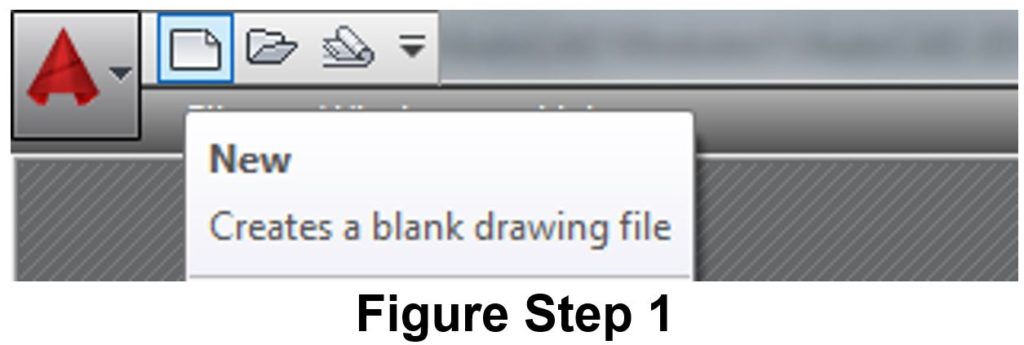
AutoCAD의 그래픽 창에서 왼쪽 상단 모서리에 있는 새 아이콘을 클릭합니다.
그러면 Select Template 대화 상자가 열립니다(그림 1단계).
Memo 대화 상자가 그림과 정확하게 일치하지 않을 수 있습니다.
2 단계
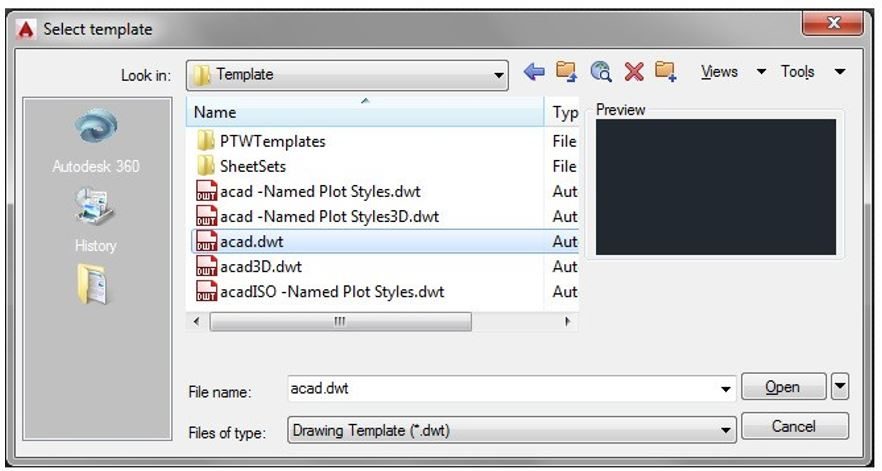
템플릿 선택 대화 상자에서 템플릿 파일 acad.dwt(일부 컴퓨터에서는 acad)를 클릭합니다.
그런 다음 열기 버튼을 클릭합니다.
그러면 AutoCAD의 그래픽 창이 표시됩니다. (그림 2단계)
3 단계
그림 3A 단계에 표시된 것처럼 파란색 배경으로 표시되는 모든 기능을 클릭하여 상태 표시줄에서 모든 기능을 비활성화합니다.
그림 3B 단계에 표시된 것처럼 모든 기능이 회색 배경으로 표시되어야 합니다. (그림 3A 및 3B 단계)
그림 3A 단계그림 3단계B
4 단계
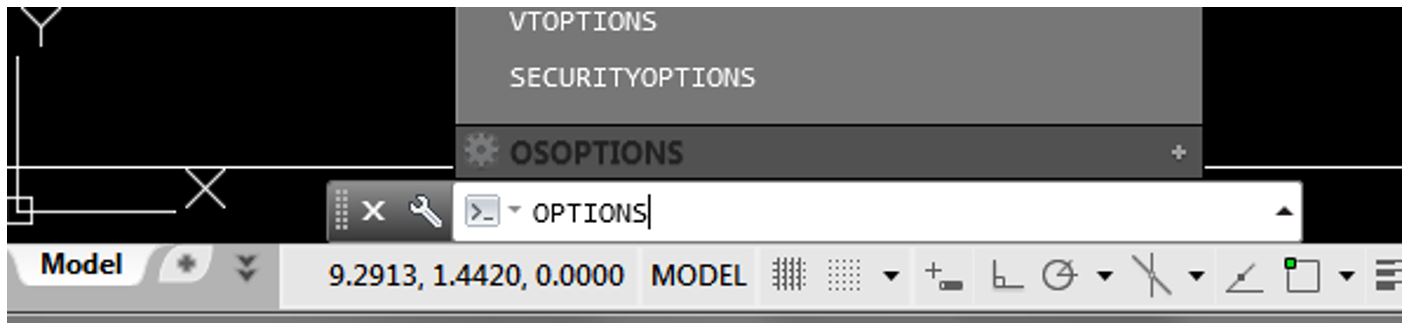
그래픽 창 하단에 있는 명령줄 창에서 키보드로 OPTIONS 명령을 입력합니다.
그러면 옵션 대화 상자가 열립니다. (그림 4단계)
그림 4단계
5 단계
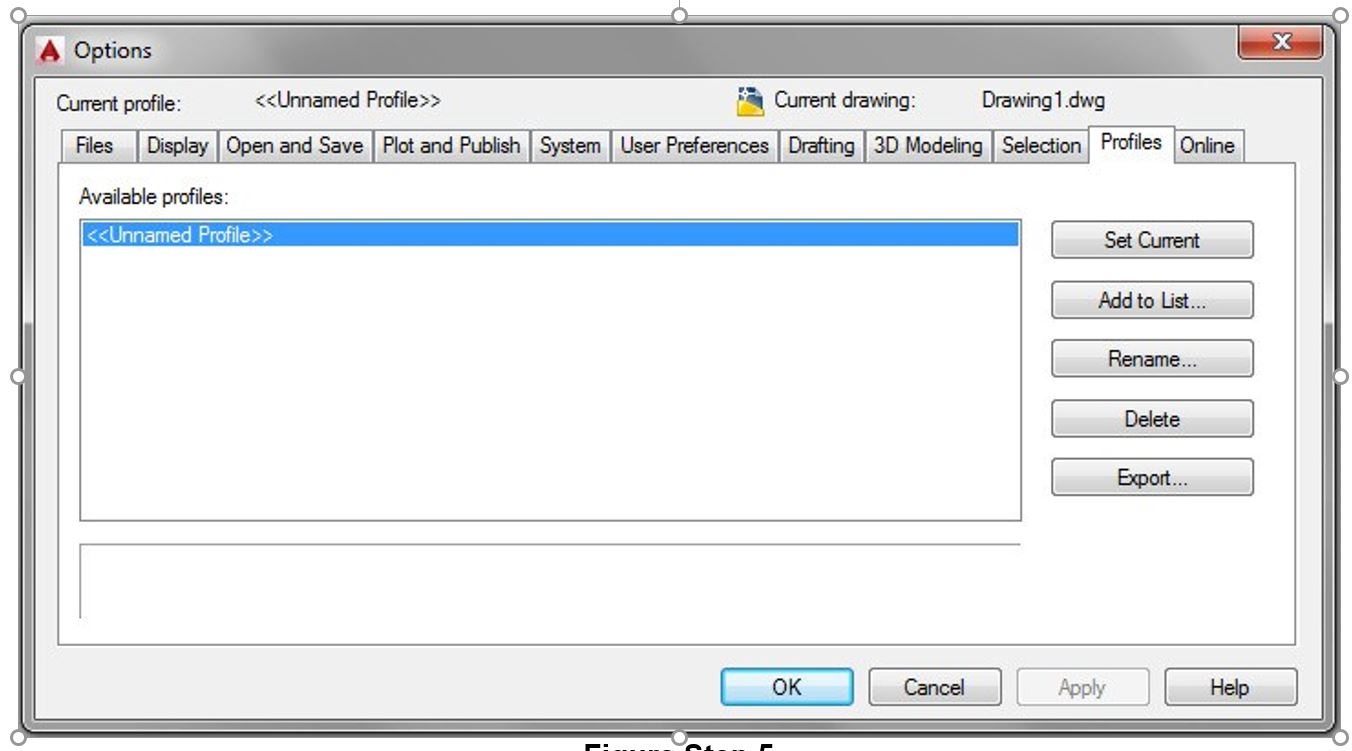
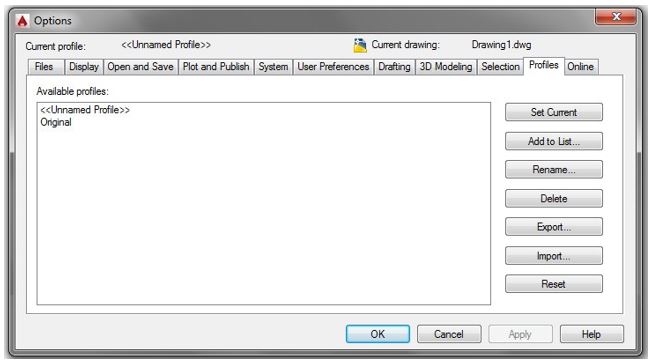
옵션 대화 상자에서 프로파일 탭을 활성화합니다. (그림 5단계)
그림 5단계
6 단계
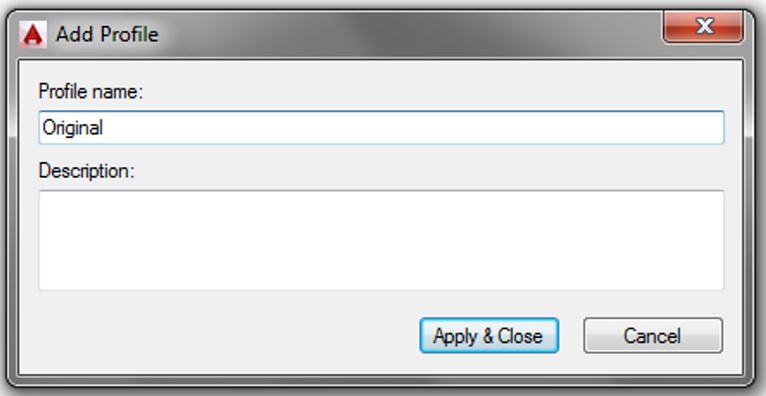
목록에 추가 버튼을 클릭합니다. 그러면 프로파일 추가 대화 상자가 열립니다.
프로파일 이름에 Original을 입력합니다. (그림 6A 및 6B 단계)
그림 6A 단계그림 6B 단계
Note
이 책을 시작할 때 AutoCAD가 구성된 방식으로 돌아갈 수 있도록 Original이라는 이름의 프로파일을 만들게 되었습니다.
과정 중에는 이 프로파일을 사용하지 않지만 언제든지(또는 책을 완료할 때) 이 원래 프로파일을 사용하여 원래 구성을 복원할 수 있습니다.
7 단계
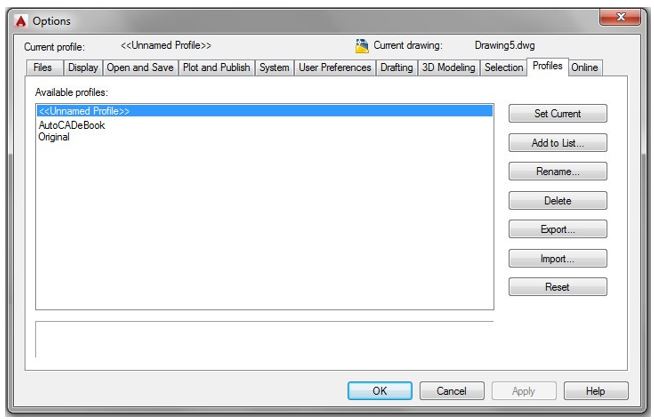
6단계에서 배운 내용을 사용하여 AutoCADbook 이라는 이름의 새 프로파일을 만듭니다. (그림 7단계)
그림 7단계
8 단계
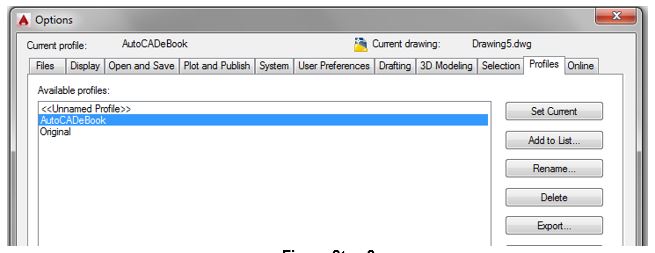
AutoCADbook 프로파일을 클릭합니다.
선택한 상태에서 현재 설정 버튼을 클릭합니다.
대화 상자 상단에 표시된 대로 현재 프로파일이 AutoCADbook인지 확인합니다. (그림 8단계)
그림 8단계
9 단계
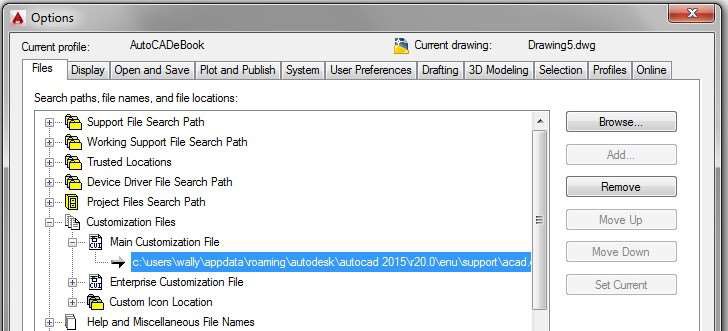
파일 탭 표시를 활성화합니다. 사용자 지정 파일에서 +를 클릭하여 확장합니다.
주 사용자 지정 파일에서 +를 클릭하여 확장합니다. 그림과 같이 파일과 위치를 클릭합니다.
선택한 상태에서 제거 버튼을 클릭합니다. (그림 9단계)
그림 9단계
Memo 대화 상자가 그림과 정확하게 일치하지 않을 수 있습니다.
10 단계
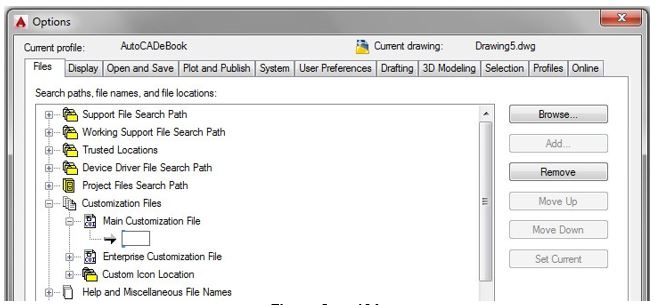
9단계에서는 사용자 지정 파일을 제거하고 그림에 표시된 대로 빈 상자를 표시합니다.
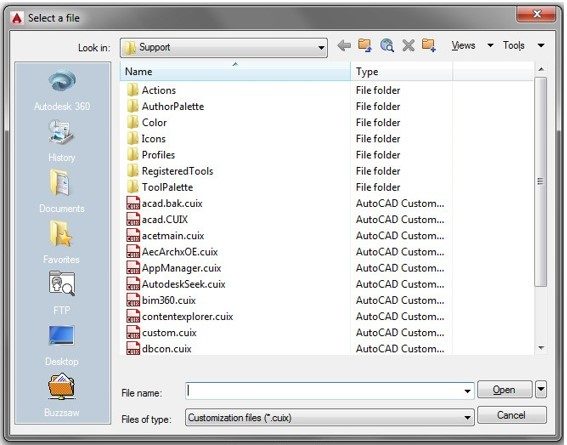
찾아보기 버튼을 클릭하여 파일 선택 대화 상자를 엽니다. (그림 10A 및 10B 단계)
그림 10A 단계그림 10B 단계
11 단계
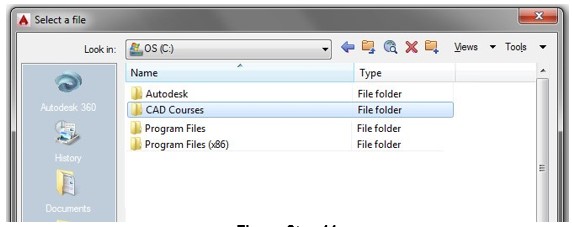
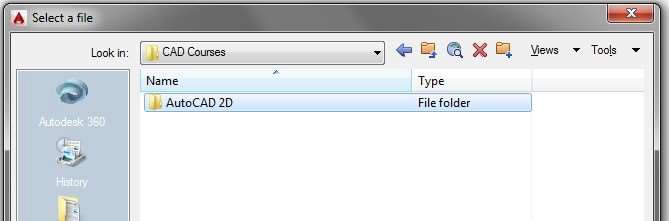
파일 선택 대화 상자에서 찾기: 상자를 끌어내리고 C 드라이브를 찾습니다. 폴더를 클릭합니다.
CAD Courses. (그림 11단계)
그림 11단계
Memo 웹사이트에서 템플릿과 메뉴를 다운로드할 때 다른 드라이브를 사용한 경우 드라이브 C 대신 해당 드라이브 문자를 찾아야 합니다.
12 단계
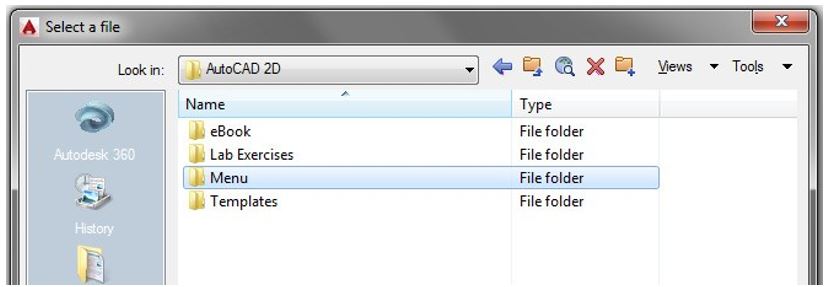
CAD 과정에서 AutoCAD 2D 폴더를 클릭합니다. (그림 12단계)
그림 12단계
13 단계
폴더 아래: AutoCAD 2D , 폴더: Menu를 클릭합니다. (그림 13단계)
그림 13단계
14 단계
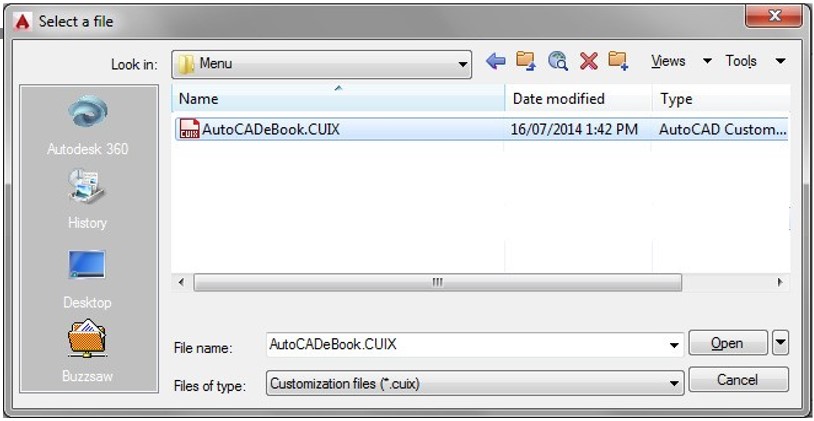
폴더에서: 메뉴 , 파일: AutoCADbook.CUIX 를 클릭한 다음 열기 상자를 클릭합니다. (그림 14단계)
그림 14단계
15 단계
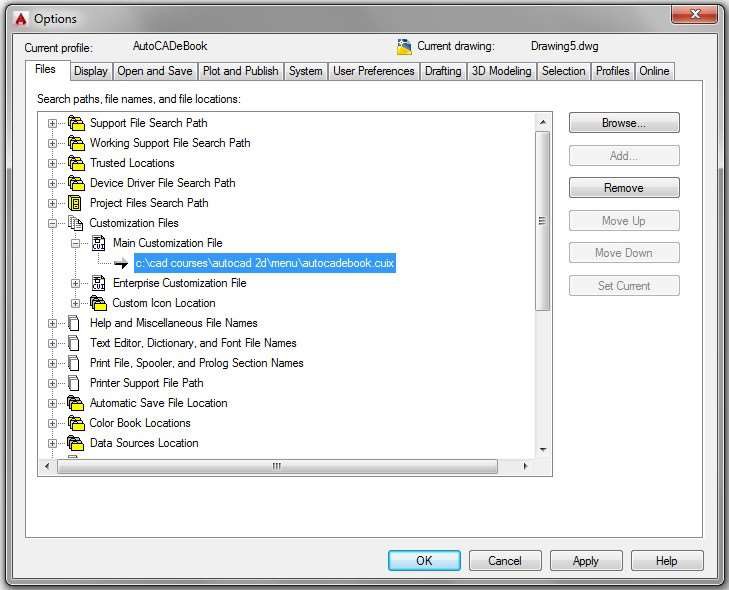
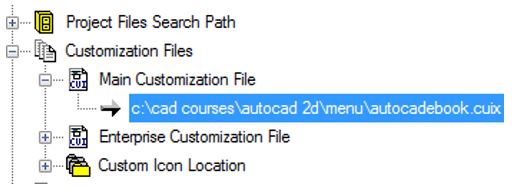
이제 파일 위치가 표시되어야 합니다.
C:\CAD Course\AutoCAD 2D\Menu\AutoCADbook.CUIX . (그림 15A 및 15B 단계)
그림 15단계
그림 15A 단계
그림 15B 단계
16 단계
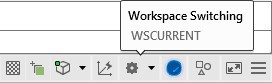
그래픽 창 하단에 있는 상태 표시줄 오른쪽 끝에 있는 작업장 전환 아이콘의 작은 화살표를 클릭합니다. (그림 16단계)
그림 16단계
17 단계
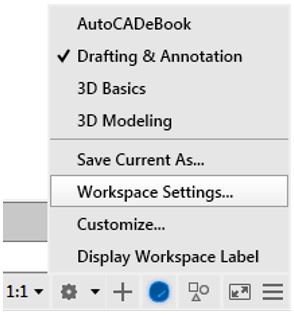
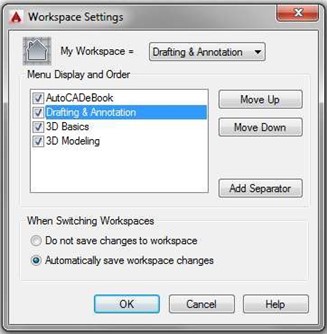
Workspace 풀업 메뉴에서 Workspace Settings를 클릭합니다. 그러면 Workspace Settings 대화 상자가 열립니다. (그림 17단계)
그림 17단계
Note
AutoCAD에는 도구 모음과 리본이라는 두 가지 기본 메뉴 시스템이 있습니다.
이 두 가지를 번갈아가며 사용할 수 있습니다.
도구 모음이나 리본 메뉴를 사용하는 것과 함께 풀다운 메뉴를 활성화하고 두 메뉴 중 하나와 함께 사용해야 합니다.
AutoCAD 2D 책에는 세 가지 메뉴가 모두 나와 있습니다.
초보자는 AutoCAD 2D 책을 작업하는 동안 도구 모음 메뉴를 사용하고 작업을 완료한 후 리본 메뉴를 사용해 보는 것이 좋습니다.
AutoCAD 2D Advanced 책에는 도구 모음, 리본 및 풀다운 메뉴에 대한 자세한 내용과 이를 만들고 편집하는 방법이 나와 있습니다.
이 책을 하기 위해 도구 모음 메뉴를 사용하려는 경우 18a 및 19a 단계를 완료하세요.
이 책을 하기 위해 리본 메뉴를 사용하려는 경우 18b 및 19b 단계를 완료하세요.
Note 이 책을 작업하는 동안 도구 모음 메뉴를 사용하는 것이 좋습니다.
18a 단계(도구 모음 메뉴)
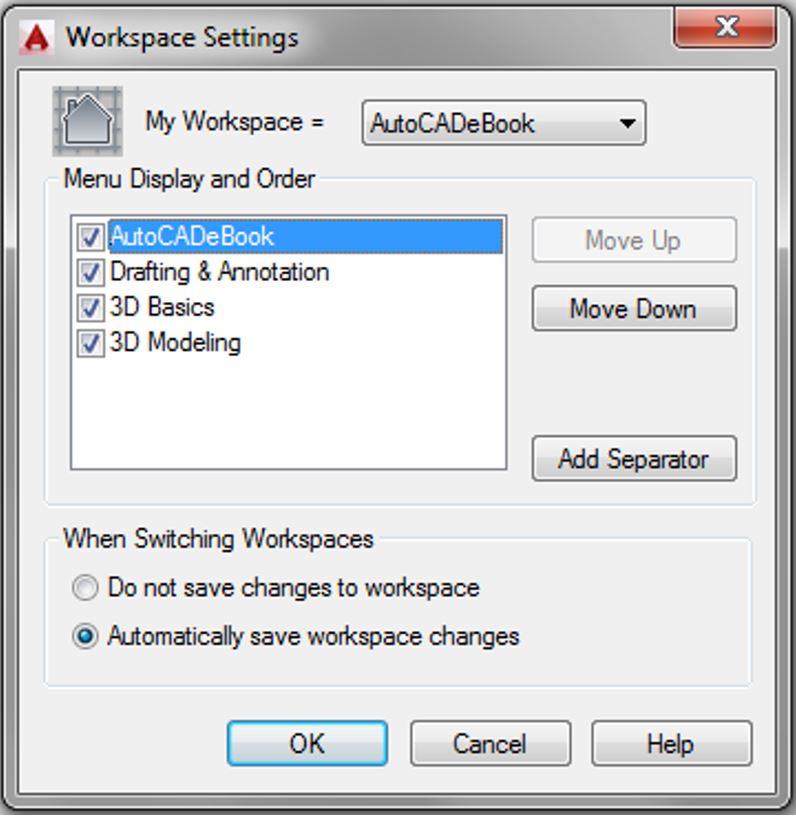
작업 공간 설정 대화 상자에서 내 작업 공간을 AutoCADbook 으로 설정합니다.
라디오 버튼을 클릭하여 자동으로 작업 공간 변경 사항 저장을 활성화합니다.
확인을 클릭하여 상자를 닫습니다. (그림 18a 단계)
그림 18a 단계
19a 단계(도구 모음 메뉴)
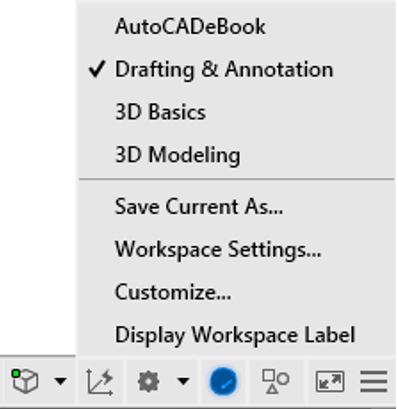
상태 표시줄에서 Workplace Switching 아이콘의 작은 화살표를 다시 클릭합니다.
작업공간: AutoCADbook을 클릭하여 현재 작업공간으로 설정합니다.
그림과 같이 작업공간: AutoCADbook 옆에 체크 표시가 있는지 확인합니다. (그림 19a 단계)
그림 19a 단계
18단계 b(리본 메뉴)
리본 메뉴를 사용하여 이 책을 작성하려는 경우 18b 및 19b 단계를 완료합니다.
도구 모음 메뉴를 사용하여 이 책을 작성하려는 경우 20단계로 건너뜁니다.
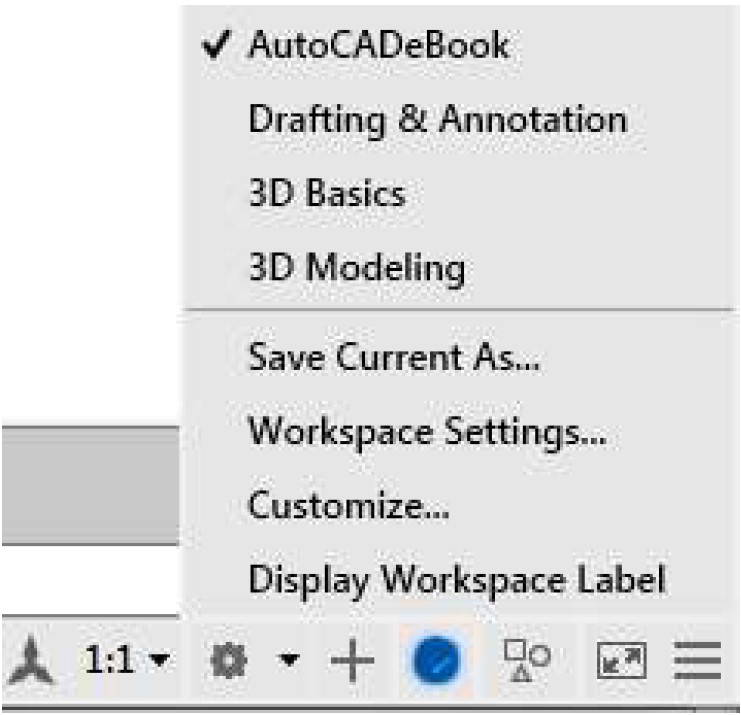
작업 공간 설정 대화 상자에서 내 작업 공간을 작업 공간: 기초 제도 및 주석 으로 설정합니다.
라디오 버튼을 클릭하여 자동으로 작업 공간 변경 사항 저장을 활성화합니다. 확인을 클릭하여 상자를 닫습니다(그림 18b 단계)
그림 18b 단계
19b 단계(리본 메뉴)
상태 표시줄에서 작업 전환 아이콘의 작은 화살표를 다시 클릭합니다.
작업 공간: Drafting & Annotation을 클릭하여 현재 작업 공간으로 설정합니다.
그림과 같이 작업 공간: Drafting & Annotation 옆에 체크 표시가 있는지 확인합니다. (그림 19b 단계)
그림 19b 단계
20 단계
상태 표시줄의 가장 오른쪽에 있는 햄버거 아이콘을 클릭합니다. 그러면 사용자 지정 메뉴가 표시됩니다.
그림과 일치할 때까지 메뉴의 각 항목을 활성화하거나 비활성화합니다. (그림 20단계)
그림 20단계
21 단계
Memo 그래픽 창 하단에 있는 명령줄 창에 다음 명령을 입력하세요.
아래에 표시된 대로 MENUBAR 명령을 입력하고 1로 설정합니다.
Command: MENUBAR
Enter new value for MENUBAR <0>: 1
Command:
22 단계
아래에 표시된 대로 NAVBARDISPLAY 명령을 입력하고 0으로 설정합니다.
Command: NAVBARDISPLAY
new value for NAVBARDISPLAY <1>:0
Command:
23 단계
아래에 표시된 것처럼 VPCONTROL 명령을 입력하고 OFF로 설정합니다.
Command: VPCONTROL
Enter new value for VPCONTROL :  OFF
Command:
24단계(2015)
AutoCAD 2015를 사용하는 경우 다음 명령을 실행하세요.
아래에 표시된 대로 NEWTABMODE 명령을 입력하고 0으로 설정합니다.
Command: NEWTABMODE
Enter new value for NEWTABMODE <1>: 0
Command:
24단계(2016-2017)
AutoCAD 2016 또는 2017을 사용하는 경우 다음 명령을 실행하세요.
아래와 같이 STARTMODE 명령을 입력하고 0으로 설정합니다.
Command: STARTMODE
Enter new value for STARTMODE <1>: 0
Command:
25 단계
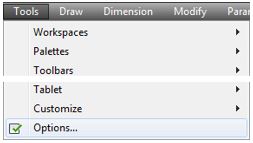
풀다운 메뉴에서 도구를 클릭합니다.
풀다운 메뉴에서 옵션을 클릭합니다. (그림 25단계)
그림 25단계
26 단계
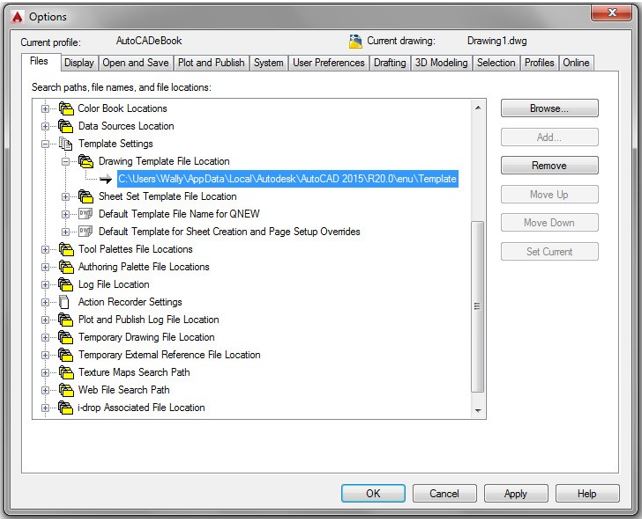
옵션 대화 상자에서 파일 탭을 활성화합니다.
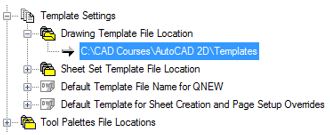
템플릿 설정 및 도면 템플릿 파일 위치를 확장합니다.
클릭하여 현재 위치를 강조 표시합니다. 제거 버튼을 클릭합니다. (그림 26단계)
그림 26단계
27 단계
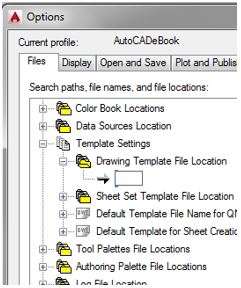
그림과 같이 빈 상자가 표시됩니다(그림 27단계).
그림 27단계
28 단계
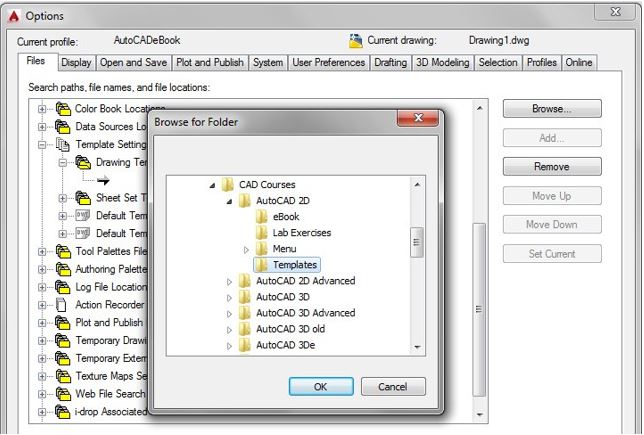
찾아보기 버튼을 클릭합니다. 폴더 찾아보기 대화 상자에서 폴더를 찾습니다. (그림 28단계)
그림 28단계
29 단계
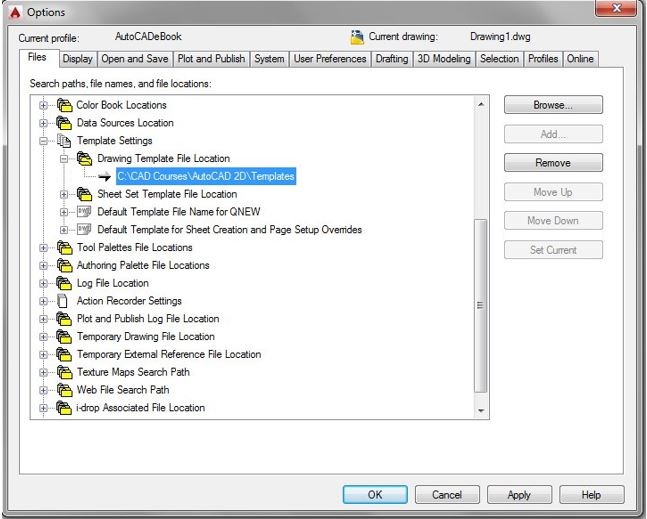
확인을 클릭하면 그림과 같이 새 위치가 나타납니다. (그림 29A 및 29B 단계)
그림 29A 단계그림 29B 단계
30 단계
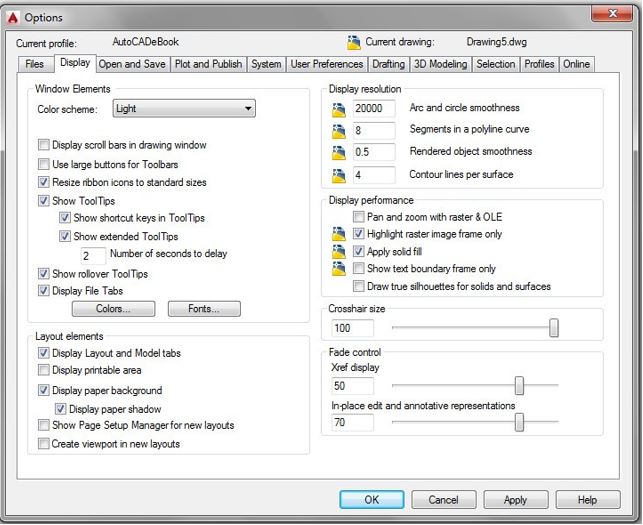
디스플레이 탭의 표시를 활성화합니다. (그림 30단계)
그림 30단계
31 단계
디스플레이 해상도 영역에서 호 및 원의 부드러움을 20000으로 설정합니다. (그림 31단계)
그림 31단계
32 단계
십자선 크기를 100으로 설정합니다. (그림 32단계)
그림 32단계
33 단계
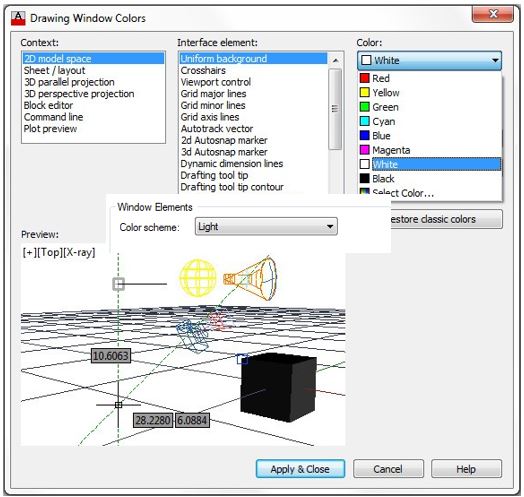
색상 버튼을 클릭하여 드로잉 창 색상 대화 상자를 엽니다.
2D 모델 공간, 균일한 배경을 강조 표시한 다음 그림과 같이 흰색 색상을 선택합니다. (그림 33A 및 33B 단계)
그림 33A 단계그림 33B 단계
34 단계
적용 및 닫기를 클릭하세요.
35 단계
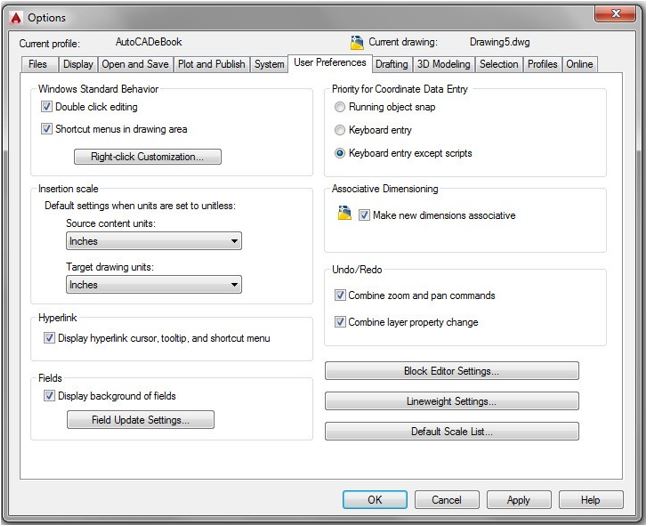
사용자 기본 설정 탭을 활성화합니다. (그림 35단계)
그림 35단계
36 단계
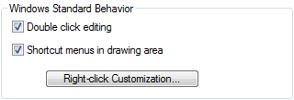
Windows 표준 동작 영역에서 두 상자가 모두 활성화되었는지 확인합니다.
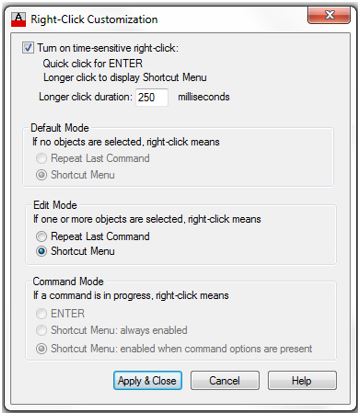
오른쪽 클릭 사용자 지정 버튼을 클릭합니다.
시간에 민감한 오른쪽 클릭 켜기 상자를 활성화하고 더 긴 클릭 기간을 250ms로 설정합니다. (그림 36A 및 36B 단계)
그림 36A 단계그림 36B 단계
37 단계
적용 및 닫기를 클릭하세요.
38 단계
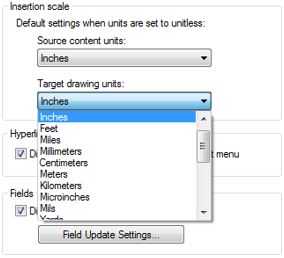
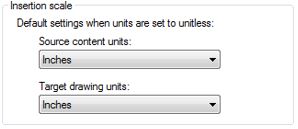
삽입 축척 영역에서 소스 콘텐츠 단위 메뉴를 아래로 끌어내리고 인치를 선택합니다.
대상 도면 단위 메뉴에 대해서도 동일하게 수행하여 둘 다 밀리미터로 설정합니다. (그림 38A 및 38B 단계)
그림 38A그림 38B 단계
39 단계
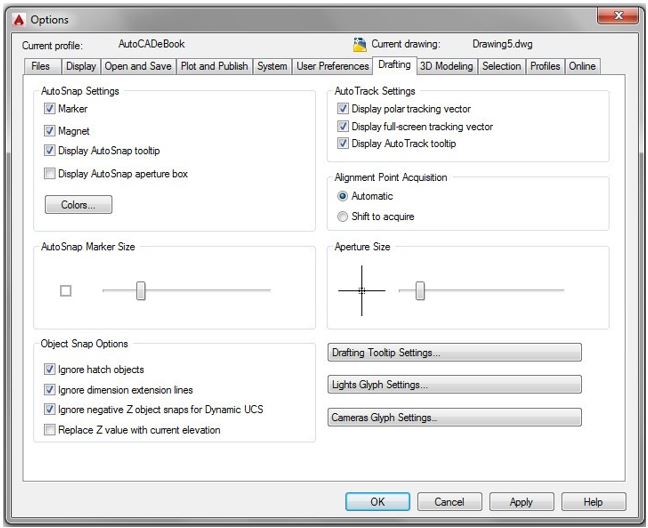
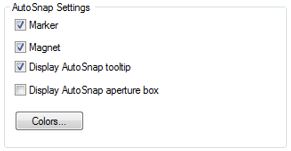
제도 탭을 활성화합니다. (그림 39단계)
그림 39단계
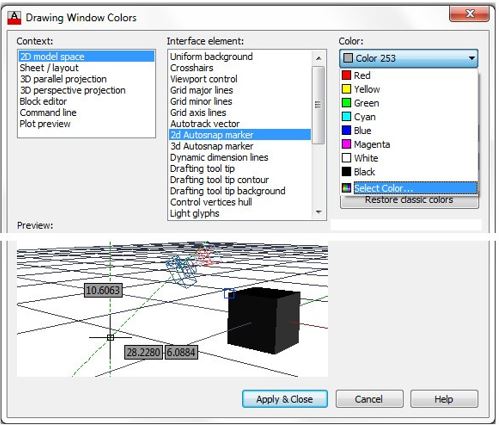
40 단계
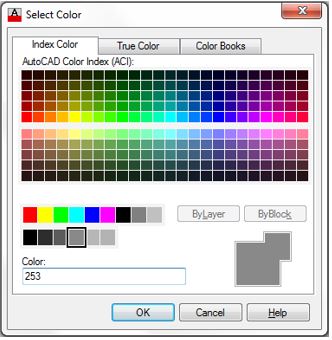
색상 상자를 클릭합니다. 색상 상자에서 목록을 풀다운하고 색상 선택을 클릭합니다.
색상 선택 대화 상자에서 인덱스 색상 탭을 활성화하고 숫자 253을 입력한 다음 확인을 클릭합니다.
(그림 40A, 40B 및 40C 단계)
그림 40A 단계
그림 40B 단계그림 단계 40C
41 단계
확인을 클릭한 다음 적용 및 닫기를 클릭합니다.
42 단계
AutoSNAP Marker Size와 Aperture Size를 그림에 표시된 크기에 대략 맞춰 설정합니다.
필요한 경우 책을 읽어가면서 필요에 따라 이러한 크기를 조정할 수 있습니다. (그림 42단계)
그림 42단계
43 단계
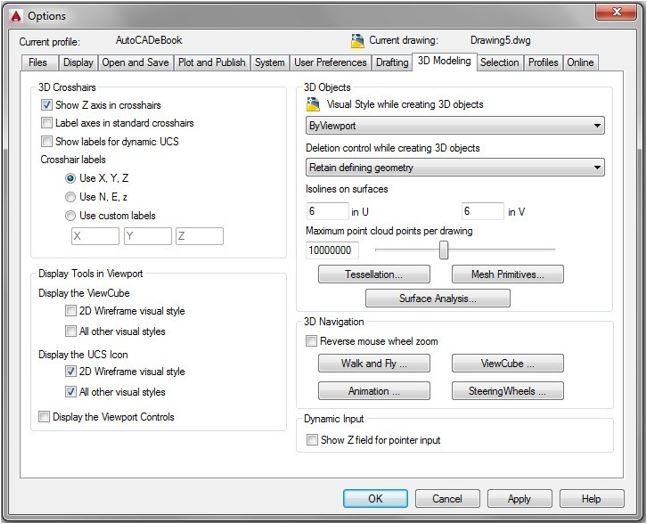
3D 모델링 탭을 활성화합니다. (그림 43단계)
그림 43단계
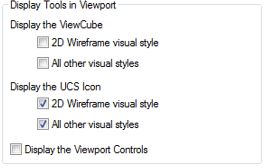
44 단계
Viewport 영역의 디스플레이 도구에서 그림과 같이 설정합니다. (그림 44단계)
그림 44단계
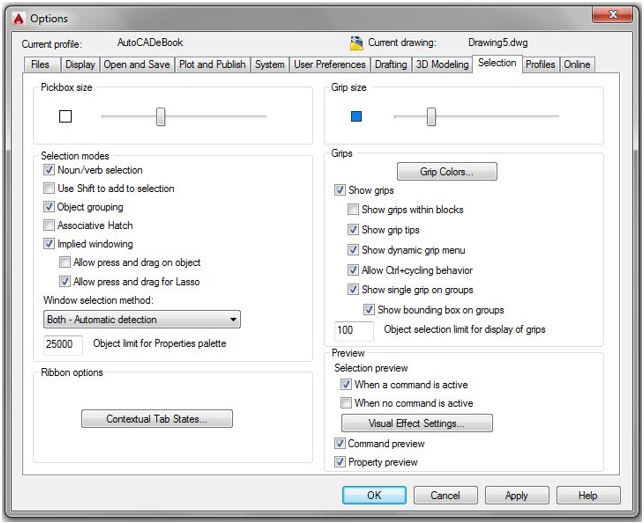
45 단계
선택 탭을 활성화합니다. (그림 45단계)
확인란 크기가 작으면 선택이 어려우며 눈에 피로가 증가됩니다
그림 45단계
46 단계
Pickbox Size와 Grip Size를 그림에 표시된 크기에 대략 맞춰 설정합니다.
필요한 경우 책을 읽어가면서 필요에 따라 이러한 크기를 조정할 수 있습니다. (그림 46단계)
그림 46단계
47 단계
옵션 대화 상자 하단의 확인 버튼을 클릭하여 대화 상자를 닫습니다.
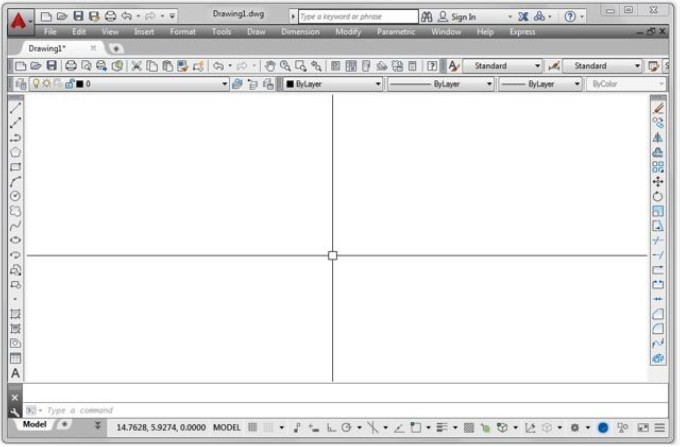
48 단계
이제 AutoCAD 소프트웨어가 AutoCAD 2D 책에 맞게 구성되었습니다. 그래픽 창은 그림과 거의 일치해야 합니다. (그림 48단계)